引言
在现代产品设计与团队协作中,Figma 因其基于浏览器、实时多人协作以及丰富的插件生态而广受关注。无论你是 UI 设计师、产品经理还是前端工程师,了解 Figma 的网站与平台特性,都能帮助提升协作效率与产出质量。本文将从功能、场景、上手指南与实用技巧等方面,带你全面认识 Figma 网站。
主体
什么是 Figma 网站?
Figma 是一款运行在浏览器和桌面客户端上的设计工具,Figma 网站(即 figma.com)是访问项目、团队空间、社区资源和插件市场的入口。它把设计文件、团队协作、原型预览和资源共享集中在一个可访问的线上平台上,强调“多人同时编辑”和“版本可追溯”。
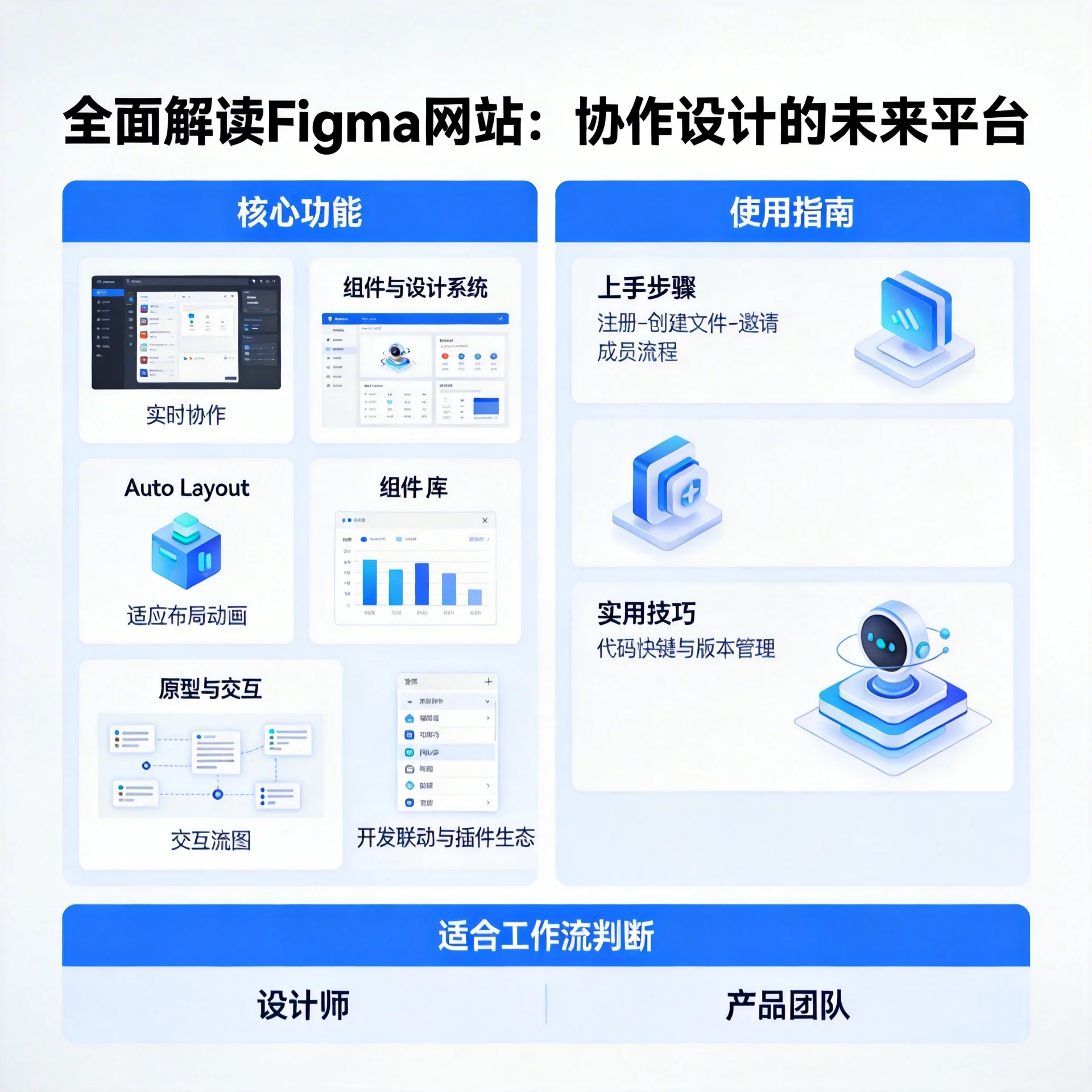
核心功能一览
- 实时协作:多人可以同时在同一文件中编辑、评论与查看操作历史,类似 Google Docs 的体验,便于跨职能团队即时沟通。
- 矢量绘图与布局:支持矢量编辑、布尔运算、约束(Constraints)与 Auto Layout,用于构建响应式组件和复杂布局。
- 组件与设计系统:支持创建可复用的组件、变体(Variants)和样式(颜色、文本、效果),利于维护设计一致性。
- 原型与交互:可在画板间添加交互、过渡与触发条件,快速生成可点击原型用于用户测试或演示。
- 开发联动:提供 Inspect 面板以查看 CSS/SVG 代码片段、测量标注和资源导出,缩短设计到实现的沟通成本。
- 插件与社区:丰富的插件市场和社区文件(Templates、UI Kit)可以扩展功能并加速工作流。
典型使用场景
- 远程团队协作:设计师与产品经理可同时参与评审,设计讨论更高效。
- 设计系统管理:集中维护组件库与样式,保证多产品线视觉一致性。
- 快速原型验证:产品原型能在浏览器中直接演示并收集反馈。
- 设计交付:开发者通过 Inspect 面板直接获取样式与切图,减少反复沟通。
上手指南(快速 5 步)
- 注册并创建团队:访问 Figma 网站,使用邮箱或第三方账号创建团队空间。
- 新建文件并熟悉画布:了解帧(Frame)、图层面板与工具栏。
- 使用 Auto Layout:用 Auto Layout 制作响应式组件,并尝试 Variants 管理不同状态。
- 搭建原型并分享:添加交互并生成链接,邀请同事预览或评论。
- 探索社区和插件:安装常用插件(如图标库、内容填充、设计规范导出)提高效率。
示例:从 Figma 导出简单按钮的 CSS:
.button {
  background: #1E90FF;
  color: #fff;
  padding: 12px 20px;
  border-radius: 6px;
}
实用技巧与最佳实践
- 设计系统优先:先定义颜色、文字样式和基础组件,再构建页面。这样能大幅降低后期维护成本。
- 命名与分组:在图层和页面命名上保持一致,方便团队成员查找与复用。
- 利用版本历史:频繁保存和记录里程碑,便于回退与审计设计变更。
- 评论与标注:使用评论功能集中讨论问题,避免散落在第三方工具的反馈。
- 插件策略:团队该统一推荐一套插件,避免个人安装造成不一致。
常见疑问
-
Figma 是否只适合网页设计? 虽然 Figma 在界面设计领域很流行,但它也常用于移动端、图标设计、UI 动画的原型制作,甚至部分二级视觉创作。
-
离线工作如何支持? Figma 提供桌面客户端并支持离线编辑基础功能,但完整体验依赖云端协作与同步。
总结
Figma 网站将设计、协作与交付紧密结合,强调实时协作与组件化管理,是现代设计团队尤其是远程或跨职能团队的强力工具。通过合理构建设计系统、规范团队流程并借助插件生态,团队能显著提升从概念到上线的效率。无论你是刚入门的设计新人,还是希望优化协作流程的产品团队,Figma 都值得一试。
如果你想开始试用,建议先从小范围的项目上手:创建基础组件、建立共享样式并邀请一两位同事协作,通过实际项目检验是否适配团队流程。